

Установка ключей СЛК 3.0 для программ BAS
Общие положения
Программный ключ СЛК является лицензией СЛК, он «привязан» к определенному носителю (компьютеру или неактивированному аппаратному ключу) и сохраняет работоспособность только на этом носителе.
Неактивированный аппаратный ключ или аппаратный носитель лицензий может использоваться для переноса уже установленного на компьютере программного ключа (подробнее см. перенос лицензий с компьютера на аппаратный носитель).
Привязка к носителю выполняется при установке программного ключа, осуществляемого с помощью специального кода активации из 20 цифр и латинских букв от A до Z, например: 0114-6081-3660-7704-5030 3LXC-2MRZ-K7YR-71TN-RVJH.
Каждый код активации может использоваться только один раз. При изменении конфигурации компьютера или необходимости переноса на другой носитель (компьютер или неактивированный аппаратный ключ) необходимо использовать резервные коды.
Получение резервных кодов возможно автоматически, при доступности ключей в консоли сервера СЛК.
При получении резервного кода активации для ключа, установленного на аппаратном носителе (неактивированном ключе), аппаратный носитель освобождается – становится доступным для установки другого ключа.
Режим работы Центра Лицензирования
Установка программного ключа возможна несколькими способами: автоматически через Интернет, с помощью файлового запроса и по телефону.
Обработка запросов автоматической активации и запросов через сайт производится круглосуточно без выходных дней.
Обработка запросов по электронной почте и по телефону осуществляется с 10.00 до 18.00 по киевскому времени в рабочие дни (по распорядку украинских предприятий).
Консоль сервера
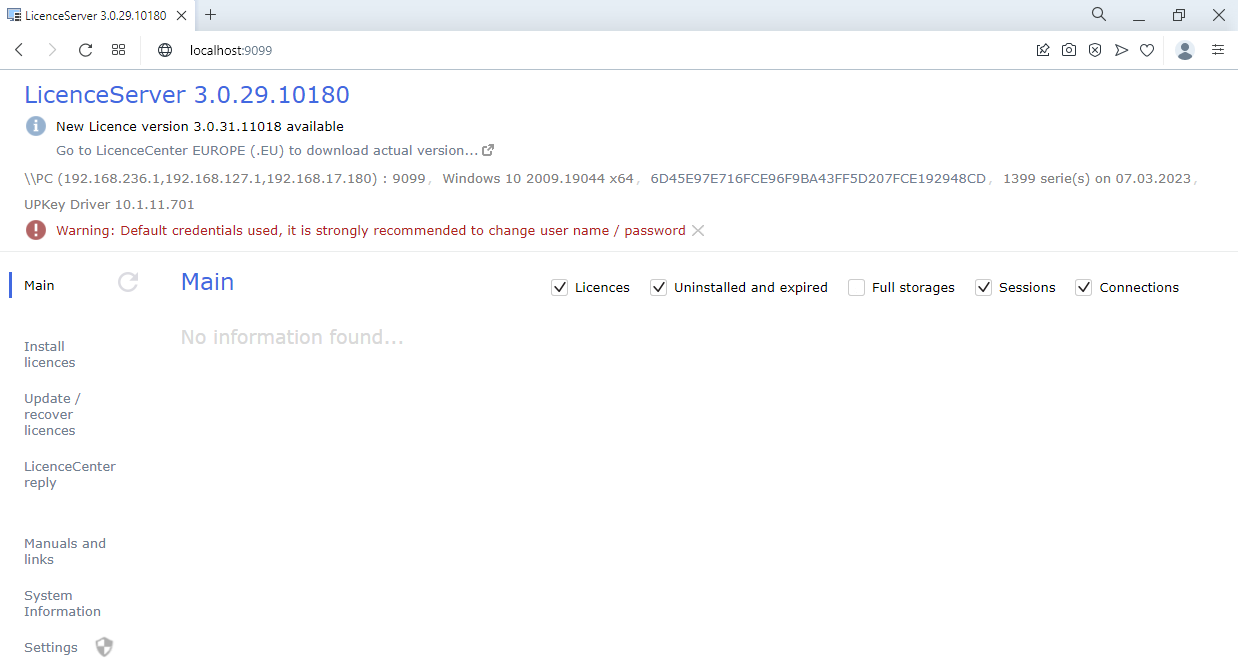
Установка/обновление лицензий и получение резервных кодов активации выполняется с помощью консоли сервера, доступной с помощью веб-браузера по адресу и порту сервера СЛК. Например, на локальном компьютере при использовании стандартного порта адрес консоли будет http://localhost:9099.
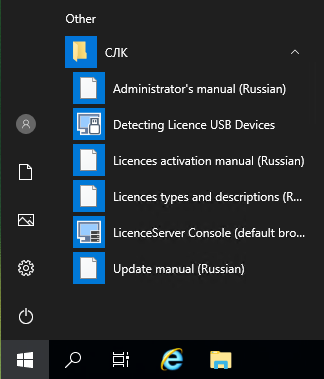
Для ОС Windows ссылка на консоль добавляется в меню «Пуск» при установке сервера СЛК: Пуск – Программы – СЛК – 3.0 – Консоль сервера (по умолчанию браузер).
Установка лицензий
Автоматически через Интернет
При наличии Интернета это самый простой способ, когда запрос в Центр лицензирования и установки ключа выполняется автоматически. Для выполнения автоматической установки необходимо:
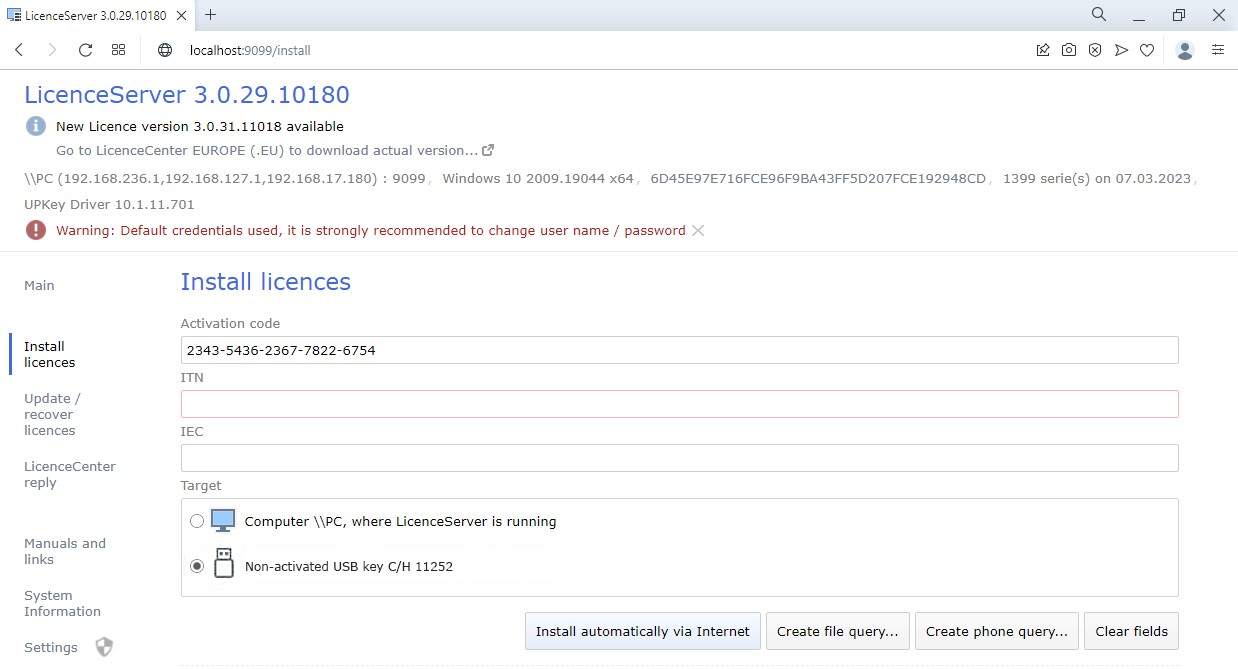
1. Открыть консоль сервера СЛК (см. выше), перейти в раздел «Установка лицензий» и ввести данные лицензии (код активации, ИНН/КПП) и выбрать место установки – на компьютере сервера СЛК или аппаратном носителе (неактивированном ключе защиты) :
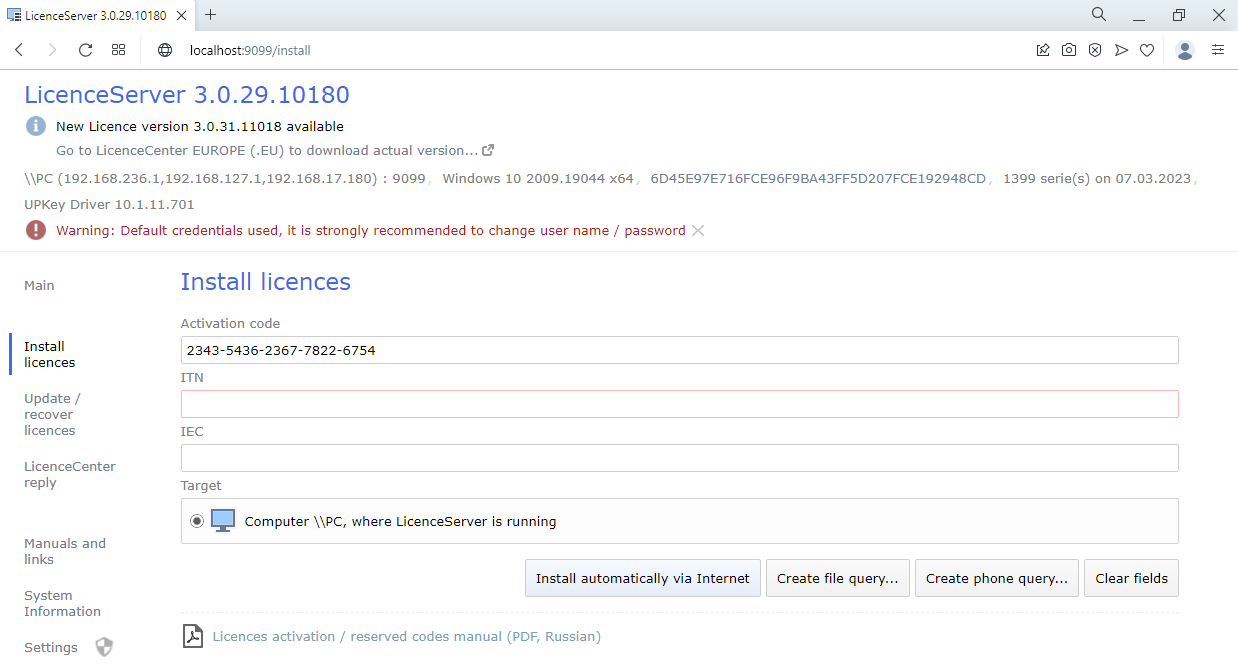
При установке на аппаратном носителе (неактивированном ключе) будет выполнена подготовка этого аппаратного ключа для работы с соответствующей конфигурацией и пользователь получит аналог обычного уже активированного аппаратного ключа.
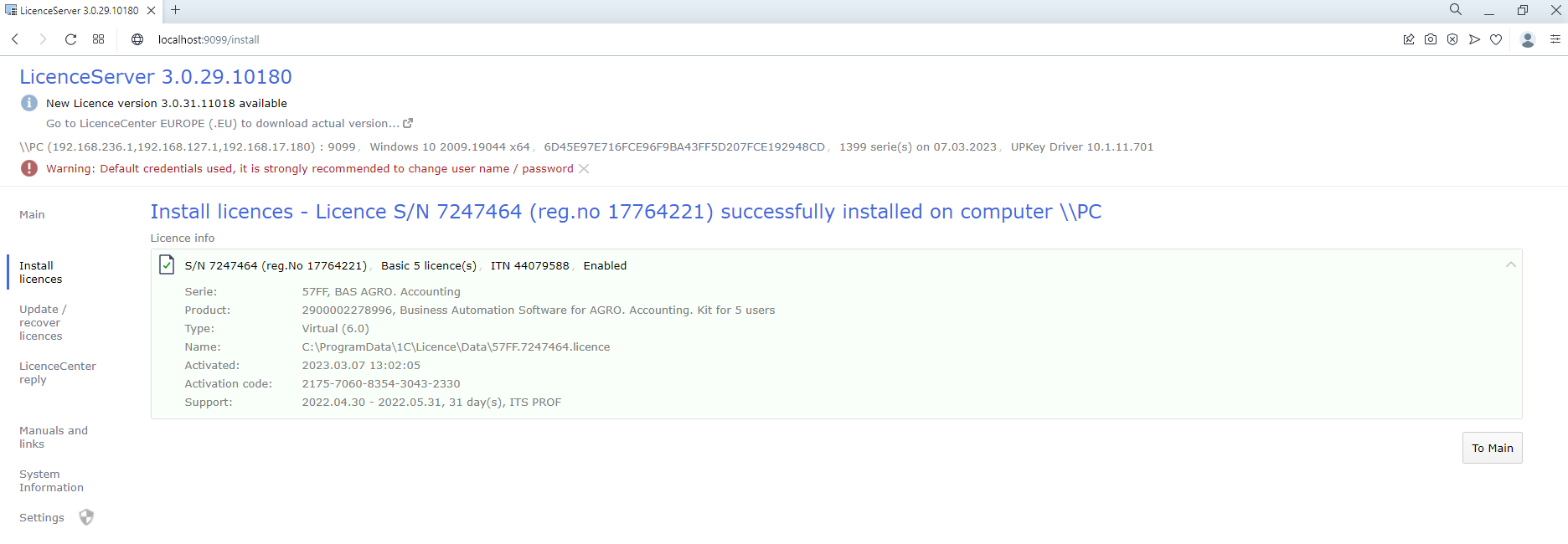
2. Нажмите «Установить автоматически через Интернет» для выполнения установки, в случае успеха отображаются данные установленного ключа:
С помощью файлового запроса
Этот способ используется, если компьютер, на котором выполняется установка ключа, не подключен к Интернету или доступ к Центру Лицензирования невозможен (например, из-за блокировки в настройках прокси-сервера).
В этом случае необходимо сформировать файловый запрос, отправить его в Центр Лицензирования по электронной почте, получить из Центра Лицензирования ответ и установить его.
Для формирования запроса необходимо:
1. Откройте консоль сервера СЛК, перейдите в раздел «Установка лицензий» и введите эти лицензии (см. выше).
2. Нажмите «Создать файловый запрос...» для формирования запроса:
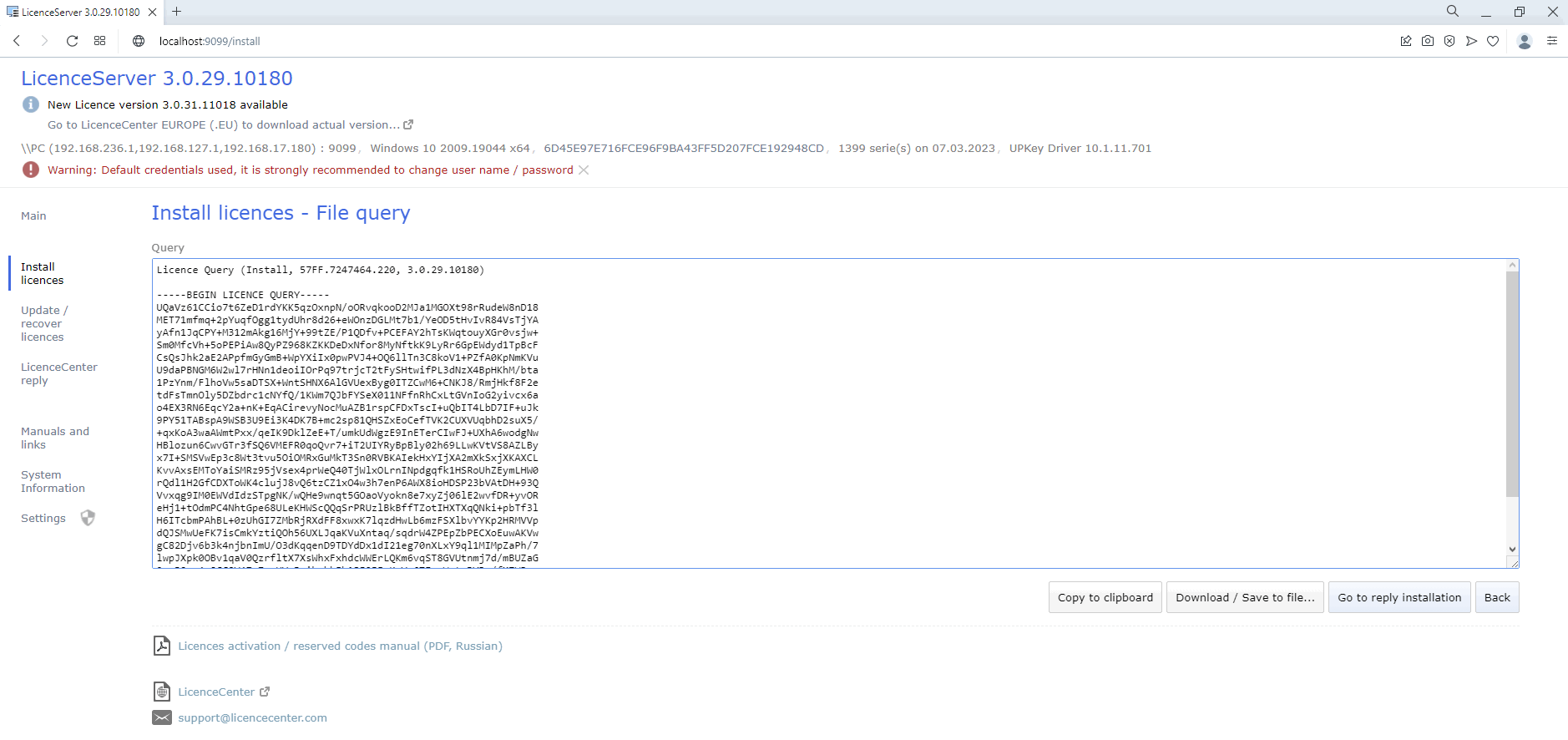
Полученный запрос необходимо сохранить в файл или скопировать в буфер обмена и отправить в Центр Лицензирования по электронной почте по адресу
1. Открыть консоль сервера СЛК (см. выше), перейти в раздел «Ответ из Центра Лицензирования» и загрузить полученный ответ:
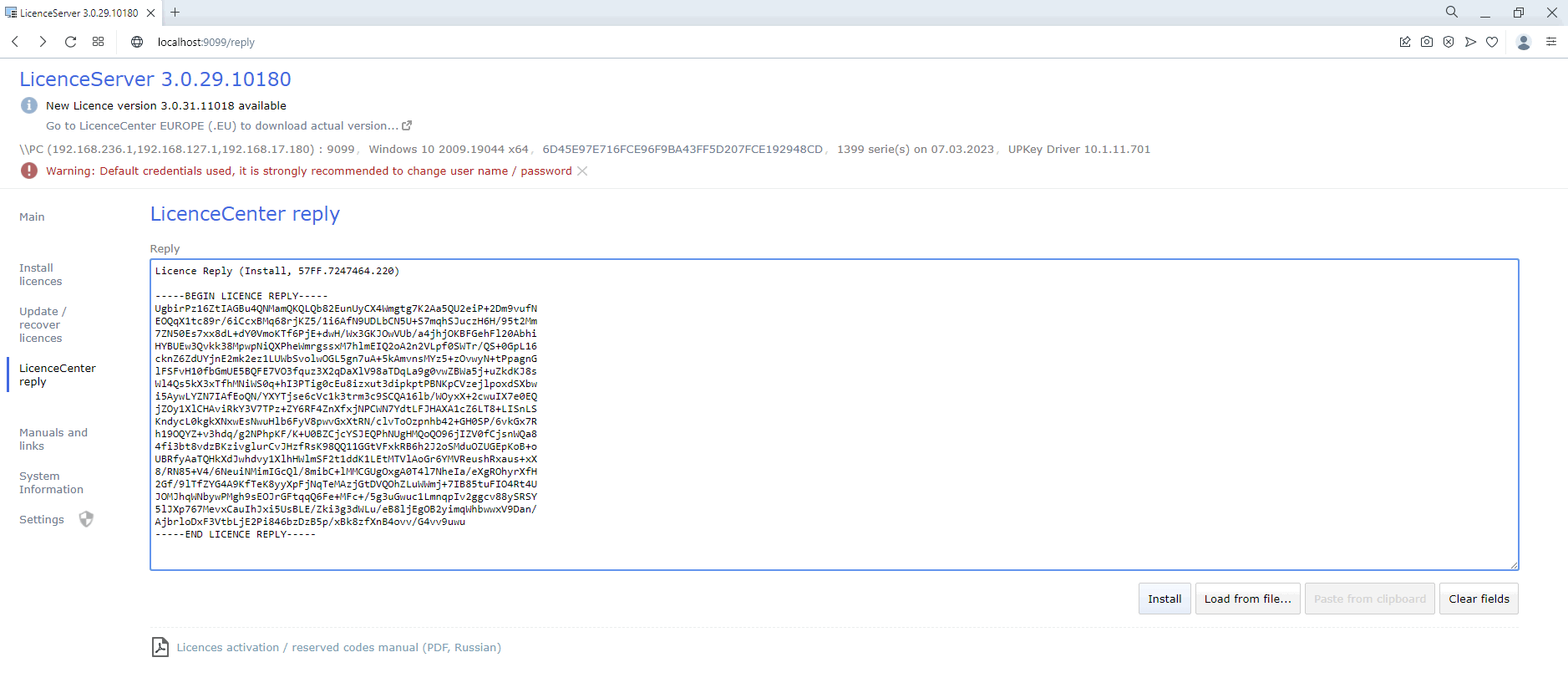
2. Нажать «Установить» для выполнения установки, в случае успеха отображаются данные установленного ключа аналогично автоматической установке (см. выше).
По телефону
Этот способ используется в крайнем случае, когда нет возможности работать с Интернетом и электронной почтой. Для установки телефона необходимо:
1. Открыть консоль сервера СЛК, перейти в раздел «Установка лицензий» и ввести эти лицензии (см. выше).
2. Нажать «Установить по телефону» для формирования запроса:
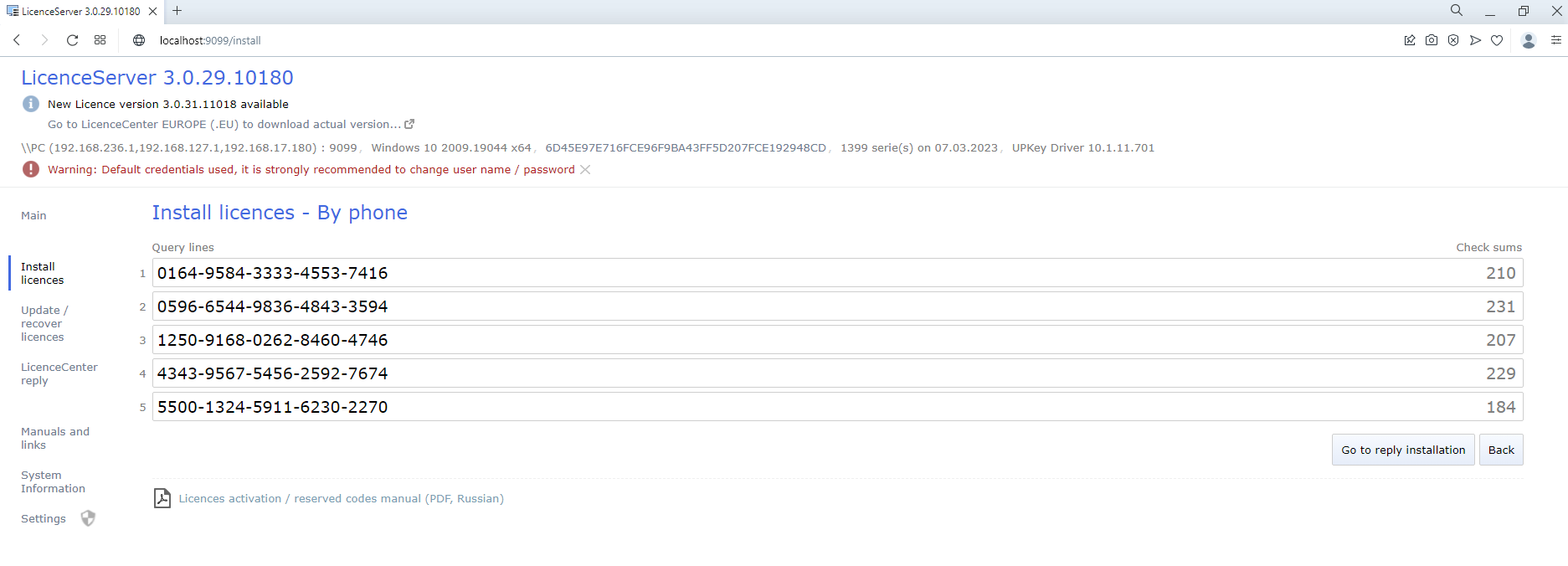
3. Позвонить в Центр Лицензирования по телефону, указанному в документе, содержащему код активации, и сообщить оператору указанный набор цифр, сверяя контрольную сумму в конце каждой строки. После подтверждения оператором контрольных сумм перейти к установке ответа, нажав «Перейти к установке ответа».
4. В случае успешной обработки запроса оператор продиктует набор ответных цифр, который необходимо срочно ввести в поля ввода, сверяя контрольные суммы в конце каждой строки:
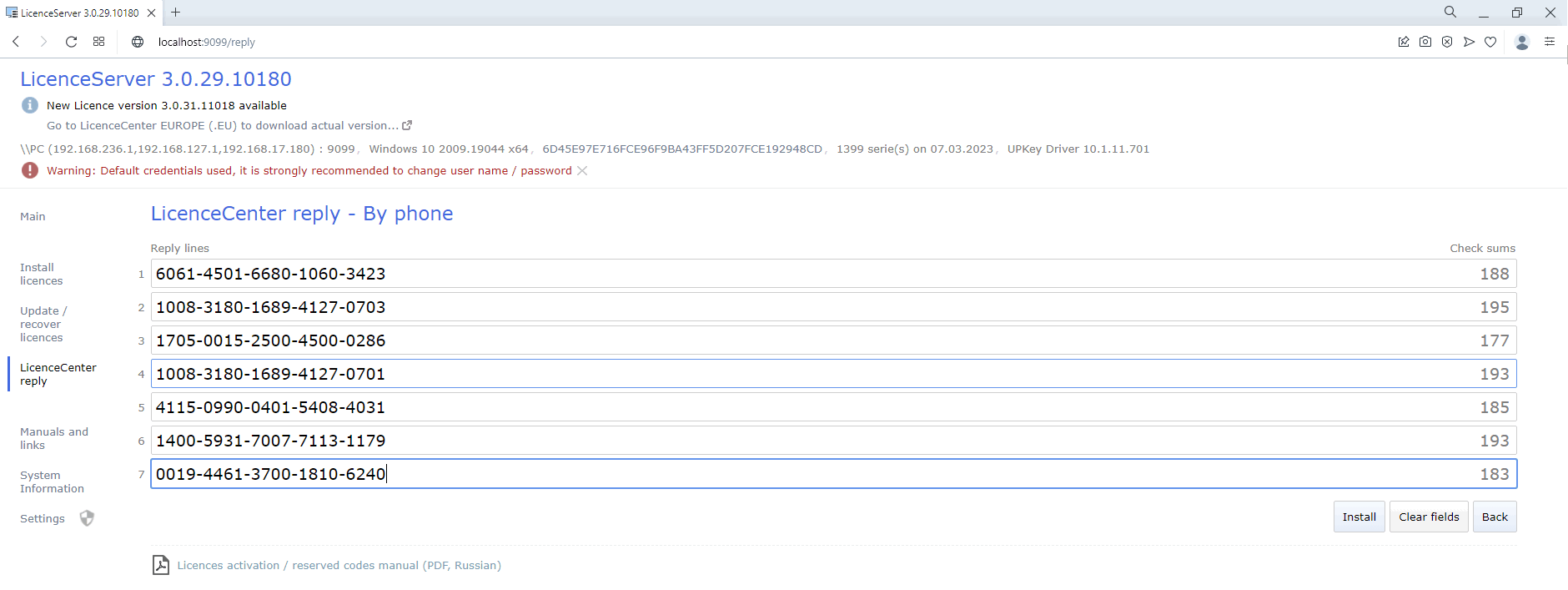
5. После подтверждения всех контрольных сумм нажать «Установить» для выполнения установки, в случае успеха отображаются данные установленного ключа аналогично автоматической установке.
Получение резервных кодов активации
Резервные коды активации необходимы для восстановления работоспособности ключа при изменении конфигурации компьютера или для переноса лицензии на другой носитель - компьютер или неактивированный аппаратный ключ.
Автоматически через Интернет
Для автоматического получения резервных кодов активации необходимо:
1. Открыть консоль сервера СЛК, в списке установленных лицензий выбрать нужный ключ и открыть его параметры:
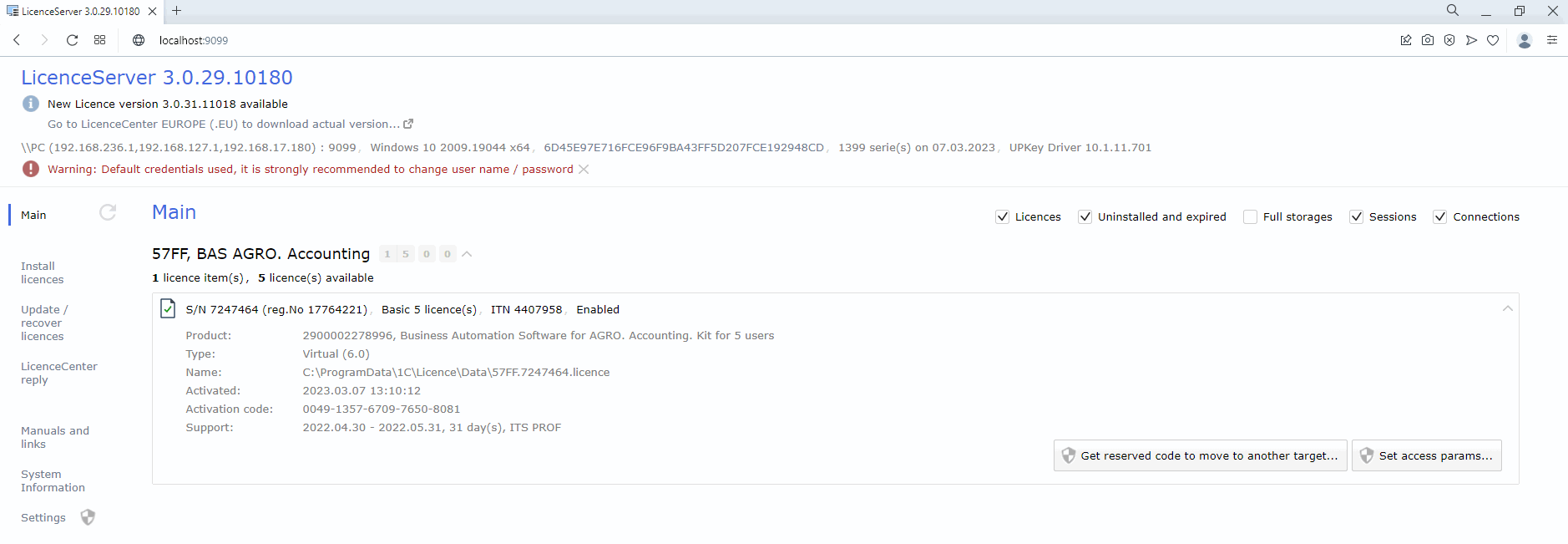
2. Нажмите «Деактивировать/Получить резервный код», чтобы перейти в режим деактивации:
По соображениям безопасности эта операция по умолчанию требует авторизации, поэтому будет приглашено имя пользователя и пароль.
По умолчанию используется имя пользователя admin и пароль admin.
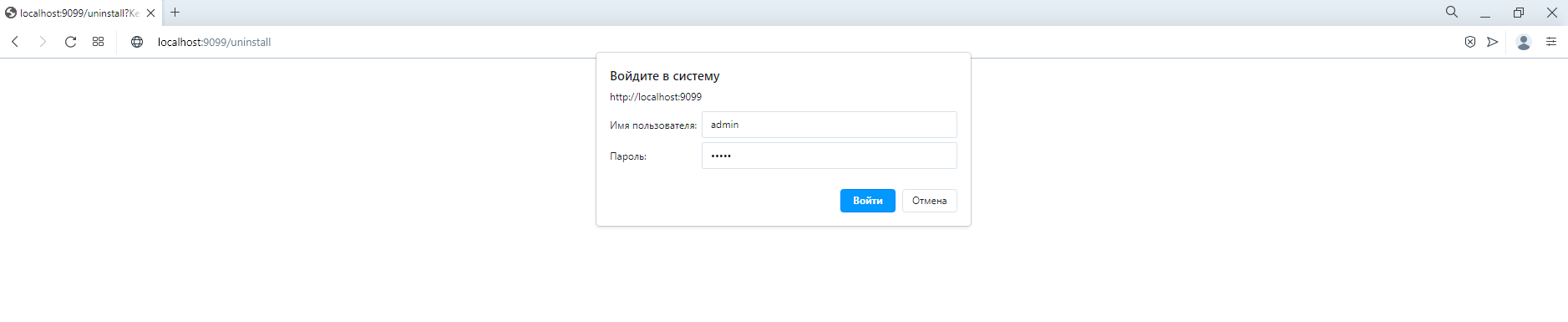
Из соображений безопасности рекомендуется не отключать авторизацию и изменить имя пользователя и пароль по умолчанию.
3. При успешной авторизации откроется окно деактивации:
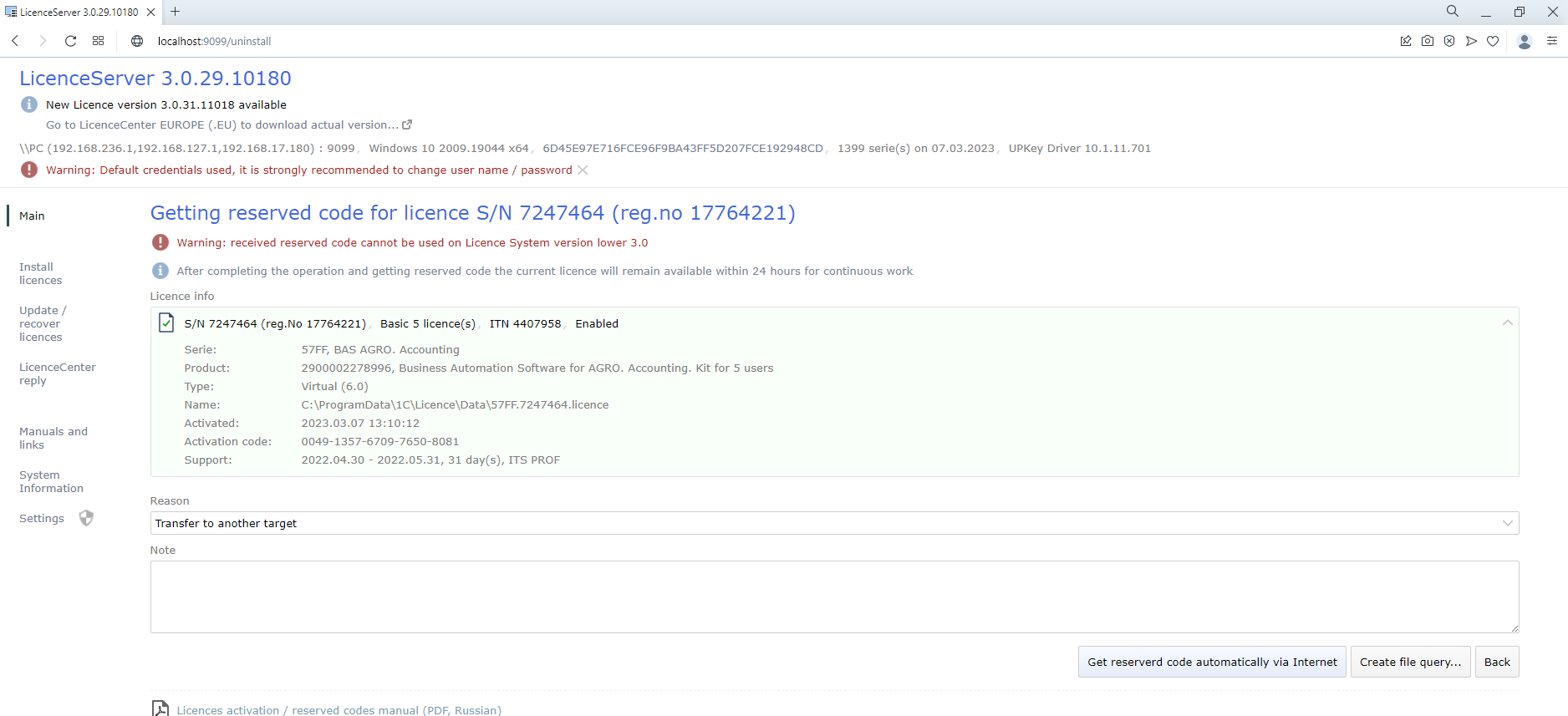
4. При наличии Интернета нажать «Деактивировать/Получить резервный код автоматически через Интернет» - запрос в Центр Лицензирования будет выполнен автоматически и в случае успеха отображается состояние деактивированного ключа и полученный резервный код:
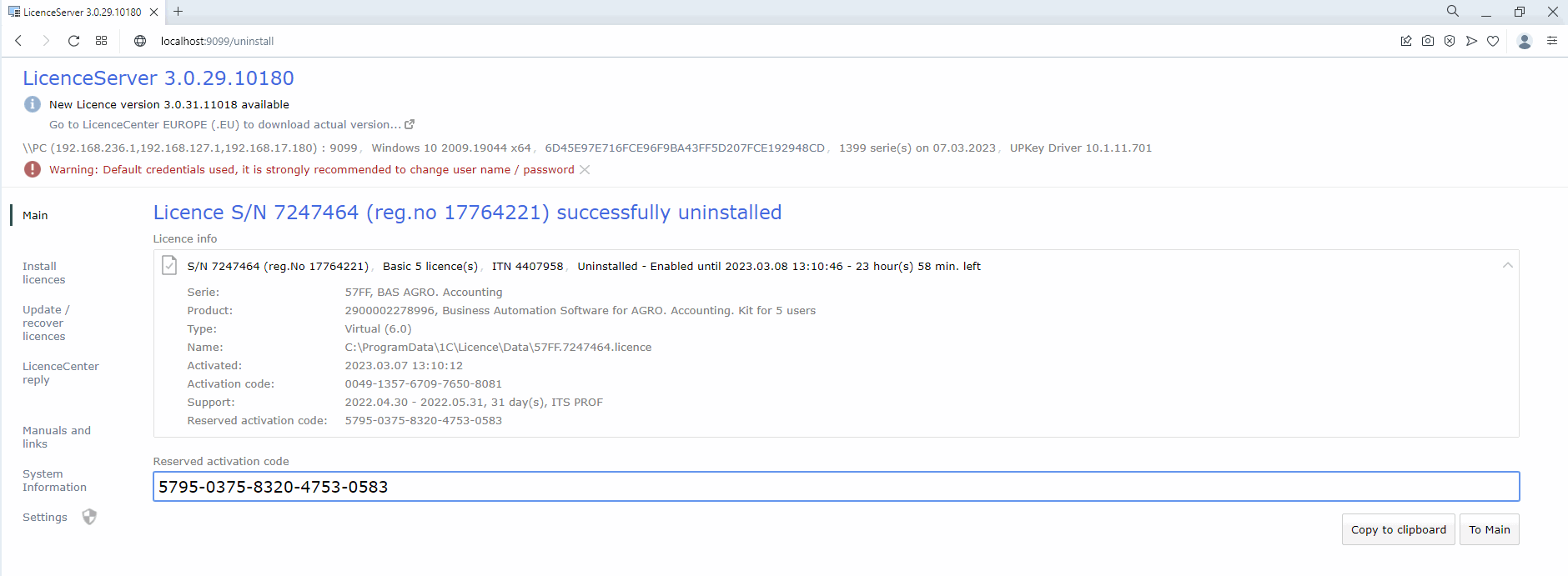
Если деактивированный ключ был доступен, он сохранит свою работоспособность в течение 24 часов, чтобы было достаточно времени на выполнение установки полученного резервного кода в новом месте.
5. Полученный резервный код активации можно использовать для установки на новом месте, например на аппаратном носителе (неактивированном ключе), для чего необходимо перейти в раздел «Установка лицензий»:
С помощью файлового запроса
При отсутствии Интернета деактивацию (получение резервного кода), аналогично установке, можно выполнить с помощью файлового запроса. Для этого необходимо:
Выполнить шаги 1 – 4 аналогично автоматической деактивации. Для формирования запроса в окне деактивации (шаг 4) необходимо нажать «Создать файловый запрос…»:
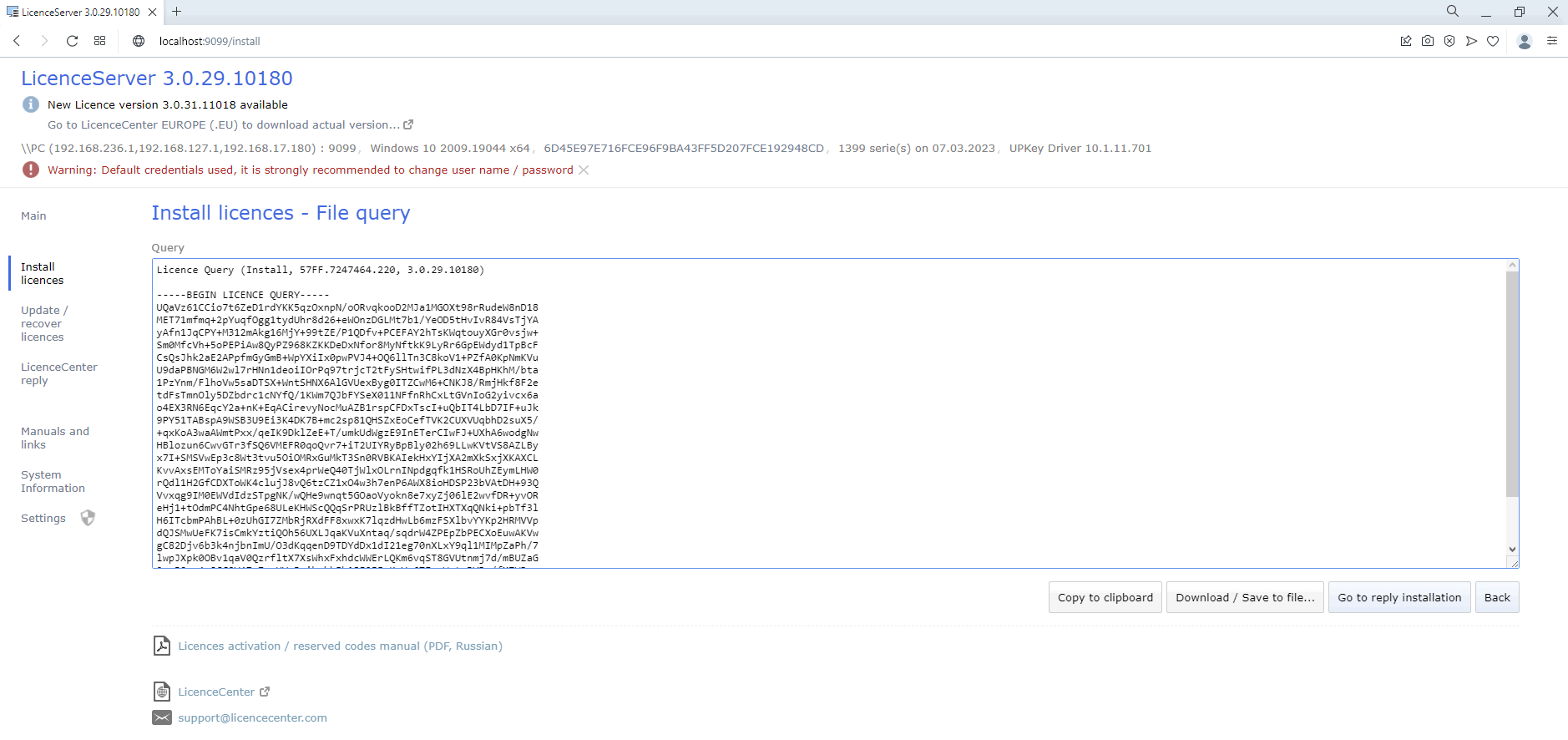
Аналогично установке лицензий (см. выше), полученный запрос необходимо отправить в Центр Лицензирования по электронной почте по адресу
В случае успешной обработки запроса в Центр Лицензирования будет отправлен соответствующий файл ответа, который необходимо установить в разделе «Ответ из Центра Лицензирования».
По запросу в Центр Лицензирования
В случае невозможности автоматического получения резервных кодов (например, при физическом повреждении компьютера) необходимо отправить по электронной почте по адресу
- Причина, по которой необходим резервный код
- Использованный код активации
- Регистрационный номер продукта
- Организацию, на которую зарегистрирован продукт (наименование, ИНН/КПП)
Обработка запросов по электронной почте осуществляется с 10.00 до 18.00 по киевскому времени в рабочие дни.
Перенос лицензии с компьютера на аппаратный носитель
В случае необходимости перенос уже установленного на компьютере программного ключа на аппаратный носитель (неактивированный аппаратный ключ) необходимо:
- Получить в консоли сервера СЛК резервный код для программного ключа, который необходимо перенести на аппаратный носитель (см. получение резервных кодов)
- Подключить аппаратный носитель к компьютеру, где работает сервер СЛК
- Выполнить установку полученного резервного кода на подключенном носителе (см. установку лицензий)
Освобождение используемого аппаратного носителя
В случае необходимости освобождения используемого аппаратного носителя для установки в нем другого ключа необходимо в консоли сервера СЛК получить резервный код для установленного на этом носителе программного ключа (см. получение резервных кодов).
После этого аппаратный носитель становится доступным для повторного использования.
Параметры привязки к компьютеру
При привязке к компьютеру программный ключ является файлом на жестком диске, сформированный на основании следующих параметров компьютера, где установлен сервер СЛК:
- Жесткий диск, на котором установлена операционная система
- Материнская плата
- Процессор
При изменении этих параметров программный ключ может оказаться неработоспособным. Для восстановления работоспособности потребуется повторная установка, для чего возможно получение ограниченного количества резервных кодов активации.
Хотя программный ключ напрямую зависит от версии операционной системы (ОС), однако доступ к оборудованию его формирования осуществляется, в частности, и средствами ОС. Поэтому при переустановке ОС работоспособность ключа сохраняется, а при обновлении на более позднюю (например, с Windows XP на Windows 7, или Windows 7 на Windows 8.1/Windows 10) ключ также может стать нетрудоспособным.
Соответственно, изменение следующих параметров не влияет на работоспособность программного ключа:
- Добавление/удаление оперативной памяти
- Добавление/удаление сетевых адаптеров
- Добавление жестких дисков или изменение размеров разделов
- Увеличение количества ядер процессора при сохранении его типа
Размещение файлов программных ключей
В случае привязки к компьютеру программные ключи представляют собой файлы с расширением .licence (или .vkey для предыдущих версий СЛК), расположенные в следующих папках:
Для ОС Windows
%ProgramData%\1C\Licence\Data\
где %ProgramData% - системная папка общих настроек. К примеру, для Windows Vista и выше это может быть:
C:\Program Data\
Для ОС Linux
/var/1C/licence/data/



- BAS Бухгалтерія
- BAS Малий бізнес
- BAS Комплексне управління підприємством
- BAS Зарплата та управління персоналом
- BAS ERP
- BAS Управління торгівлею
- BAS Роздрібна торгівля
- BAS Управління автотранспортом
- BAS Комплексне управління паливним підприємством
- BAS. Модуль обліку акцизного палива
- BAS Будівництво. Бухгалтерія
- BAS Облік в ОСББ та керуючих компаніях
- Бухгалтерия для неприбыльных организаций
- BAS Документообіг КОРП
- BAS АГРО. Бухгалтерія
- BAS АГРО. Комплексне управління підприємством
- BAS АГРО. ERP
- BAS АГРО. Бухгалтерія елеватора, млина і комбікормового заводу
- ИН-АГРО: Система контроля движения продукции
- ИН-АГРО: Ток
- ИН-АГРО: Оперативный транспорт
- ИН-АГРО: Оперативный склад
- ИН-АГРО: Бюджетирование
- ИН-АГРО: Помощник агронома
- ИН-АГРО: Технико-экономическое планирование
- ИН-АГРО: Управление торговлей зерном (Зернотрейдер)

