Встановлення ключів СЛК 3.0 для програм BAS
Загальні положення
Програмний ключ СЛК є ліцензією СЛК, він «прив'язаний» до певного носія (комп'ютера або неактивованого апаратного ключа) і зберігає працездатність тільки на цьому носії.
Неактивований апаратний ключ або апаратний носій ліцензій може бути використаний для перенесення вже встановленого на комп'ютері програмного ключа (докладніше див. перенесення ліцензій з комп'ютера на апаратний носій).
Прив'язка до носія виконується при встановленні програмного ключа, що здійснюється за допомогою спеціального коду активації - послідовності з 20 цифр та латинських літер від A до Z, наприклад: 0114-6081-3660-7704-5030 3LXC-2MRZ-K7YR-71TN-RVJH.
Кожен код активації може бути використаний лише один раз. У разі зміни конфігурації комп'ютера або необхідності перенесення на інший носій (комп'ютер або неактивований апаратний ключ) необхідно використовувати резервні коди.
Отримання резервних кодів можливе автоматично, за умови доступності ключів у консолі сервера СЛК.
При отриманні резервного коду активації для ключа, встановленого на апаратному носії (неактивованому ключі), апаратний носій звільняється – стає доступним для встановлення іншого ключа.
Режим роботи Центру Ліцензування
Встановлення програмного ключа можливе декількома способами: автоматично через Інтернет, за допомогою файлового запиту та по телефону.
Обробка запитів автоматичної активації та запитів через сайт здійснюється цілодобово без вихідних днів.
Обробка запитів електронною поштою та телефоном здійснюється з 10.00 до 18.00 за київським часом у робочі дні (за розпорядком українських підприємств).
Консоль сервера
Встановлення/оновлення ліцензій та отримання резервних кодів активації виконується за допомогою консолі сервера, яка доступна за допомогою веб-браузера за адресою та портом сервера СЛК. Наприклад, на локальному комп'ютері під час використання стандартного порту адреса консолі буде http://localhost:9099.
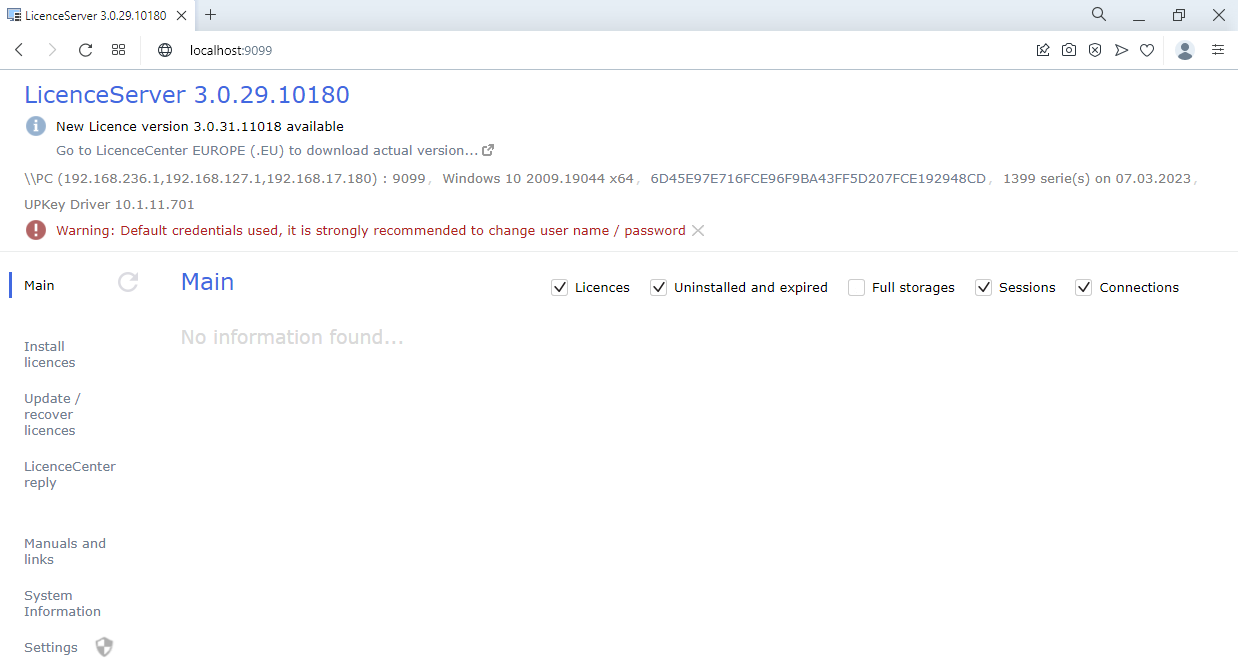
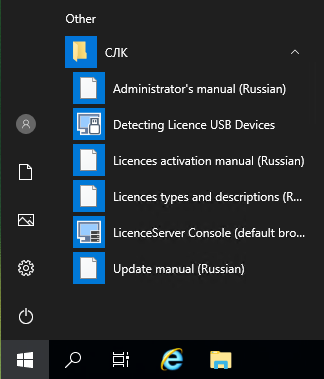
Для ОС Windows посилання на консоль додається в меню «Пуск» під час встановлення сервера СЛК: Пуск – Програми – СЛК – 3.0 – Консоль сервера (за замовчуванням браузер).
Встановлення ліцензій
Автоматично через Інтернет
За наявності Інтернету це найпростіший спосіб, коли запит до Центру Ліцензування та встановлення ключа виконуються автоматично. Для виконання автоматичної установки необхідно:
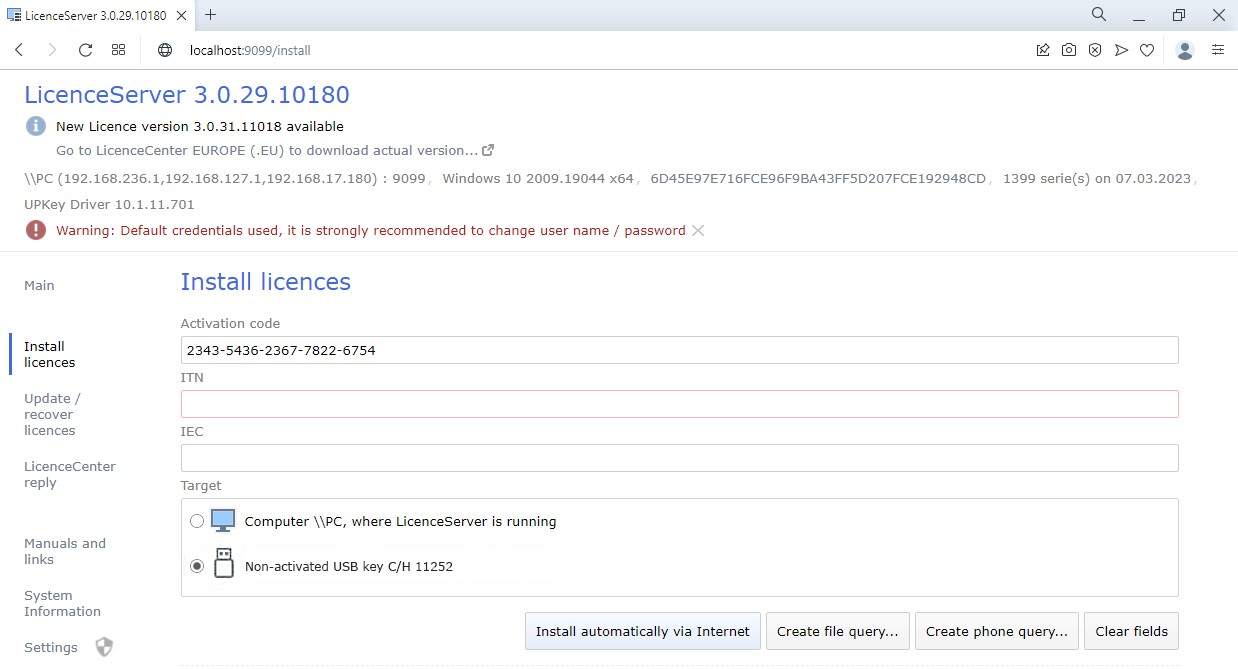
1. Відкрити консоль сервера СЛК (див. вище), перейти до розділу «Встановлення ліцензій» та ввести дані ліцензії (код активації, ІПН/КПП) та вибрати місце встановлення - на комп'ютері сервера СЛК або апаратному носії (неактивованому ключі захисту):
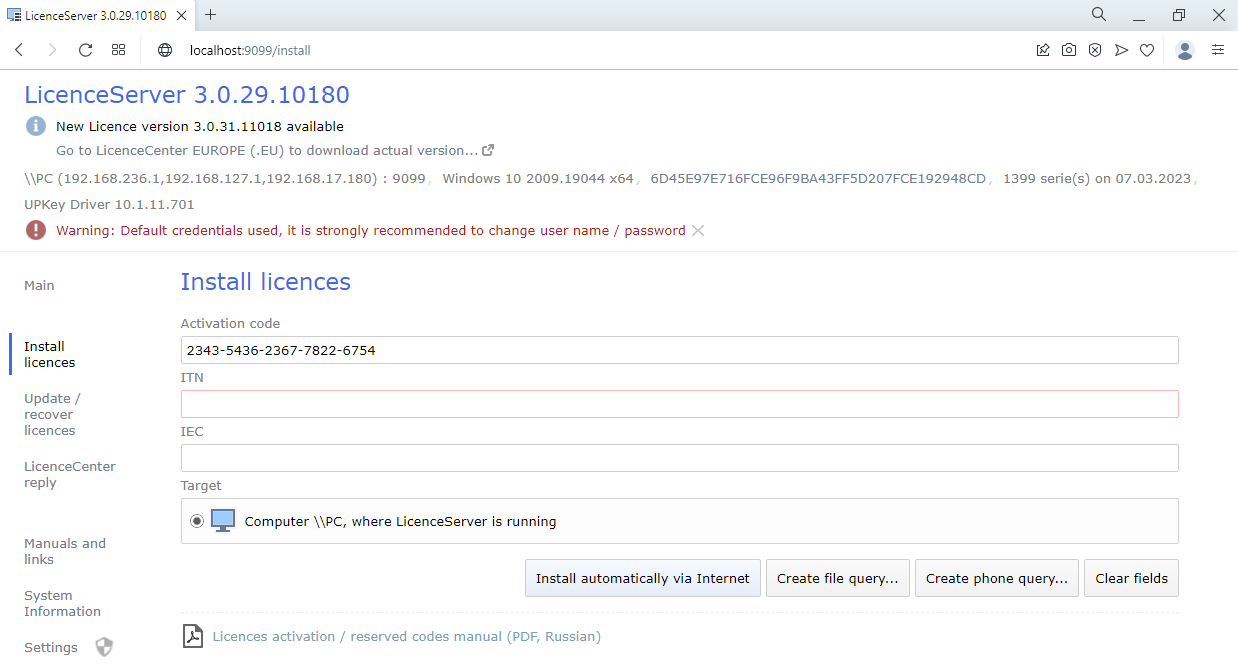
При установці на апаратному носії (неактивованому ключі) буде виконано підготовку цього апаратного ключа для роботи з відповідною конфігурацією і користувач отримає аналог звичайного, вже активованого апаратного ключа.
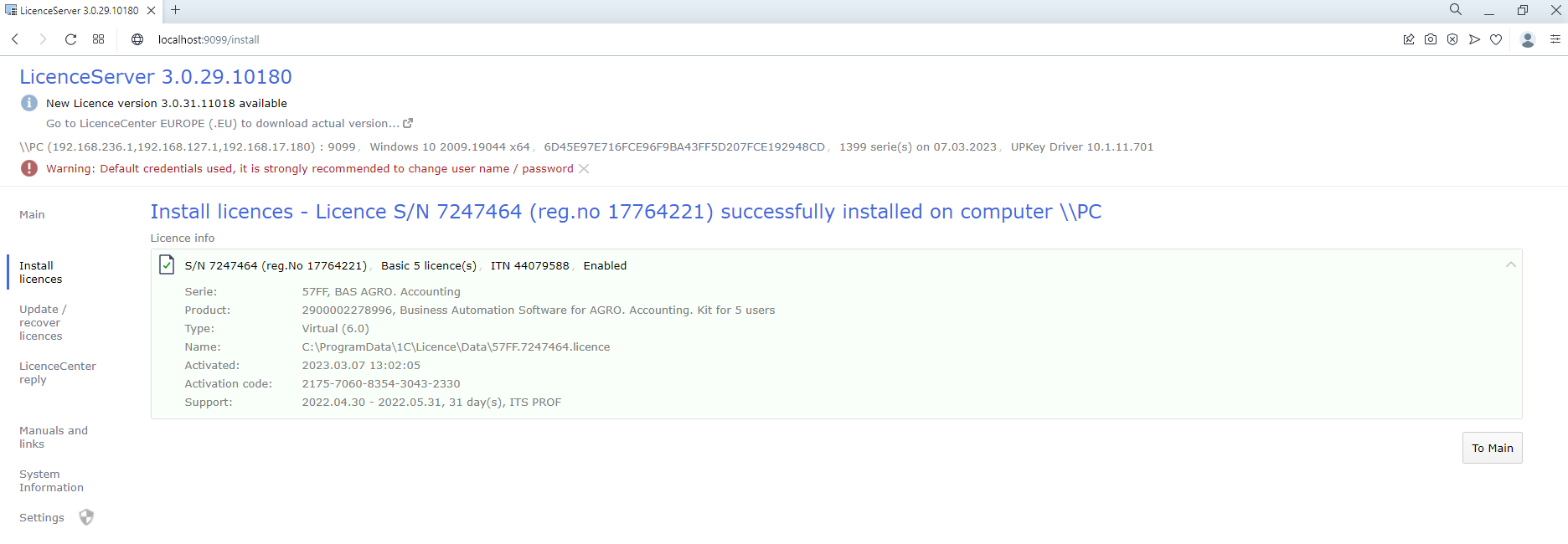
2. Натиснути «Встановити автоматично через Інтернет» для виконання установки, у разі успіху буде відображено дані встановленого ключа:
За допомогою файлового запиту
Цей спосіб використовується, якщо комп'ютер, на якому виконується встановлення ключа, не підключений до Інтернету або доступ до Центру Ліцензування неможливий (наприклад, через блокування в налаштуваннях проксі-сервера).
У цьому випадку необхідно сформувати файловий запит, надіслати його до Центру Ліцензування електронною поштою, отримати з Центру Ліцензування відповідь та встановити його.
Для формування запиту необхідно:
1. Відкрити консоль сервера СЛК, перейти до розділу «Встановлення ліцензій» та ввести ці ліцензії (див. вище).
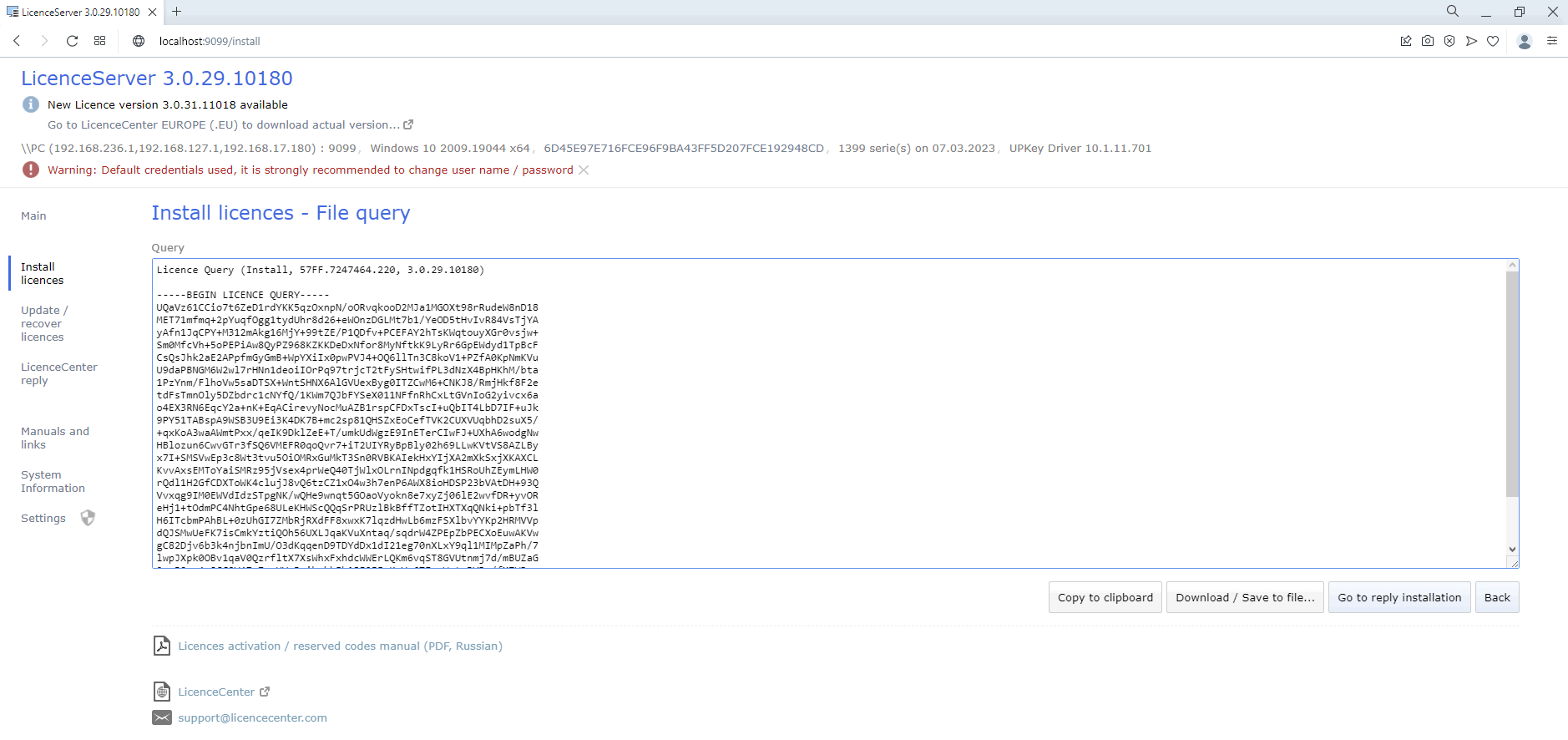
2. Натиснути «Створити файловий запит...» для формування запиту:
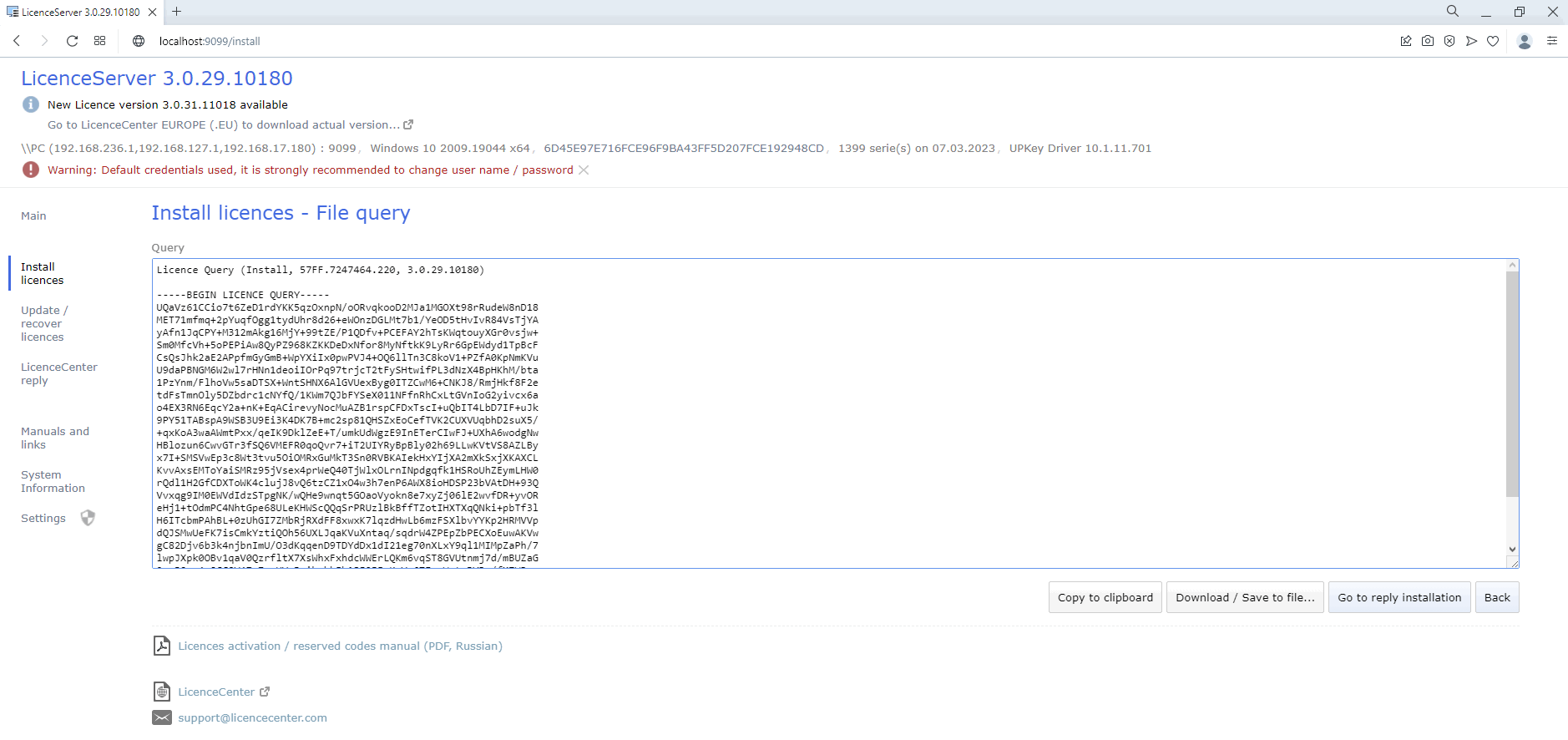
Отриманий запит необхідно зберегти у файл або скопіювати його в буфер обміну та надіслати до Центру Ліцензування електронною поштою на адресу
1. Відкрити консоль сервера СЛК (див. вище), перейти в розділ «Відповідь із Центру Ліцензування» та завантажити отриману відповідь:
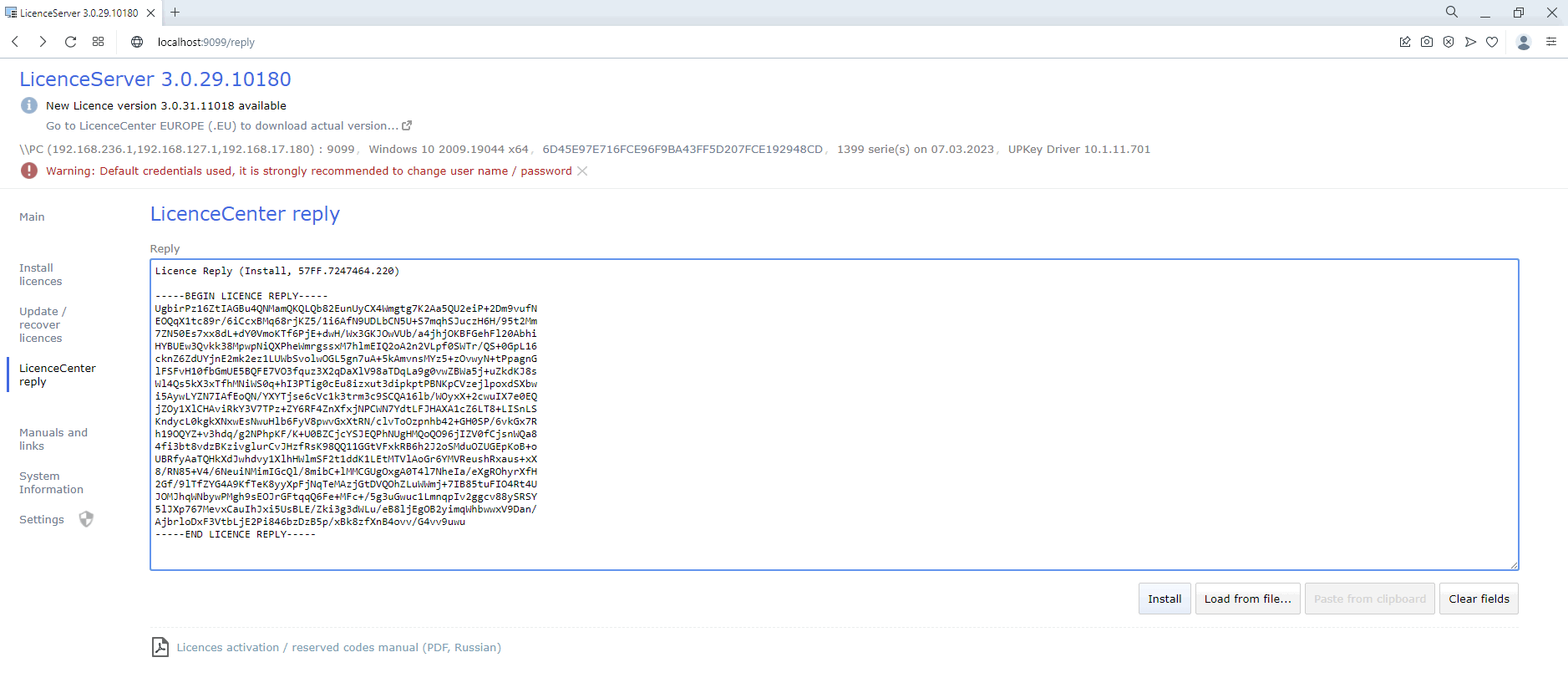
2. Натиснути «Встановити» для виконання установки, у разі успіху буде відображено дані встановленого ключа аналогічно автоматичній установці (див. вище).
По телефону
Цей спосіб використовується в крайньому випадку, коли немає можливості працювати з Інтернетом та електронною поштою. Для встановлення телефону необхідно:
1. Відкрити консоль сервера СЛК, перейти до розділу «Встановлення ліцензій» та ввести ці ліцензії (див. вище).
2. Натиснути «Встановити телефоном» для формування запиту:
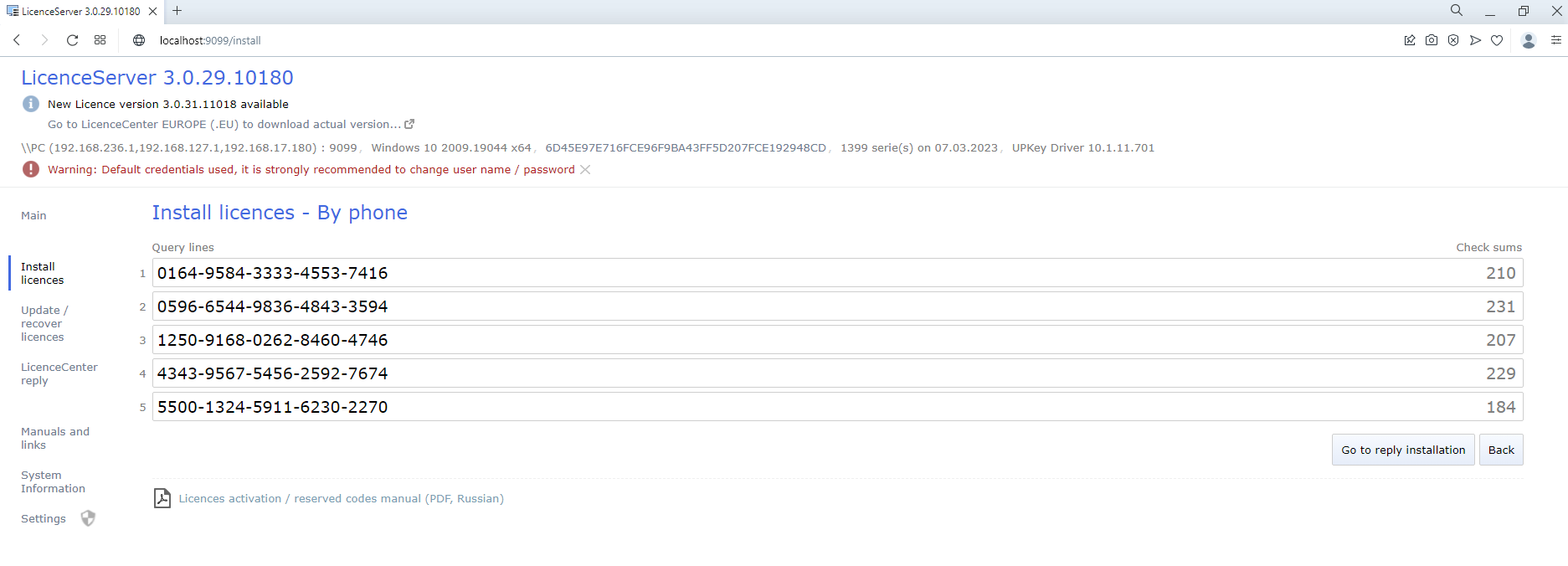
3. Зателефонувати до Центру Ліцензування за телефоном, вказаним у документі, що містить код активації, і повідомити оператора вказаний набір цифр, звіряючи контрольну суму в кінці кожного рядка. Після підтвердження оператором контрольних сум перейти до встановлення відповіді, натиснувши «Перейти до встановлення відповіді».
4. У разі успішної обробки запиту оператор продиктує набір цифр у відповідь, який необхідно терміново ввести в поля введення, звіряючи контрольні суми в кінці кожного рядка:
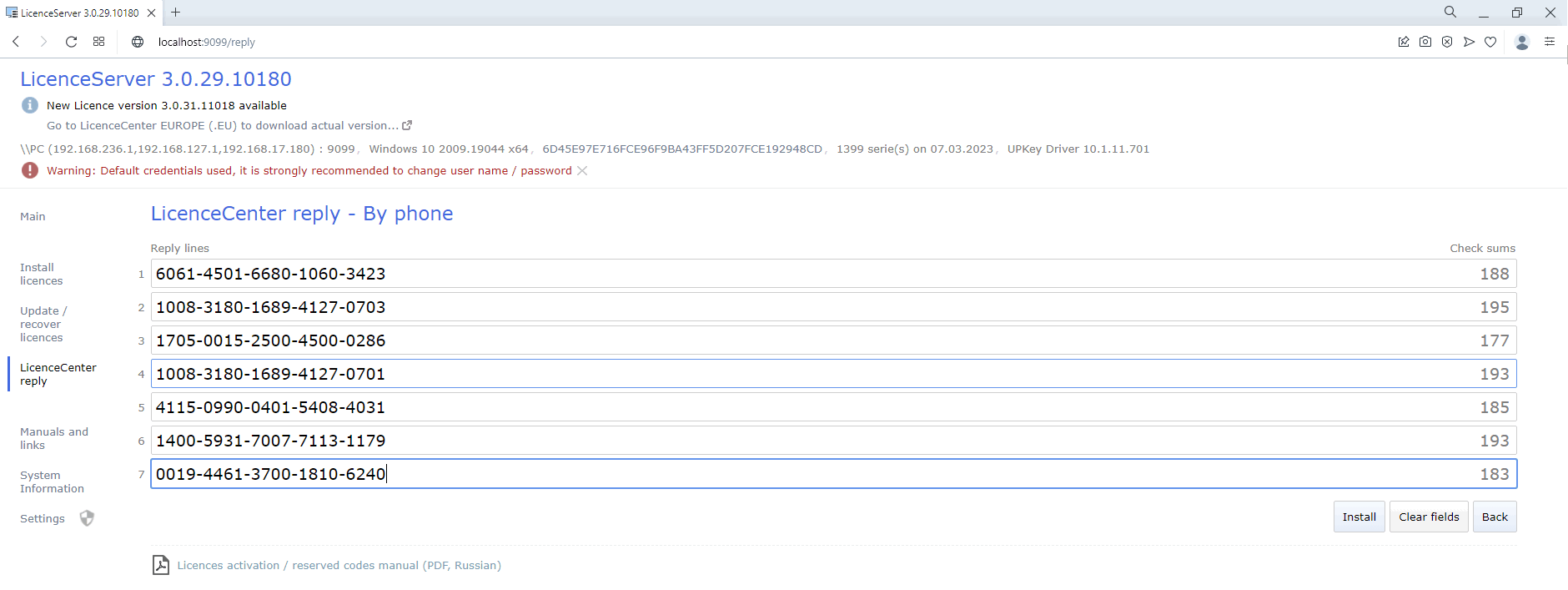
5. Після підтвердження всіх контрольних сум натиснути «Встановити» для виконання установки, у разі успіху буде відображено дані встановленого ключа аналогічно автоматичній установці.
Отримання резервних кодів активації
Резервні коди активації необхідні для відновлення працездатності ключа у разі зміни конфігурації комп'ютера або для перенесення ліцензії на інший носій - комп'ютер або неактивований апаратний ключ.
Автоматично через Інтернет
Для автоматичного отримання резервних кодів активації необхідно:
1. Відкрити консоль сервера СЛК, у списку встановлених ліцензій вибрати потрібний ключ та відкрити його параметри:
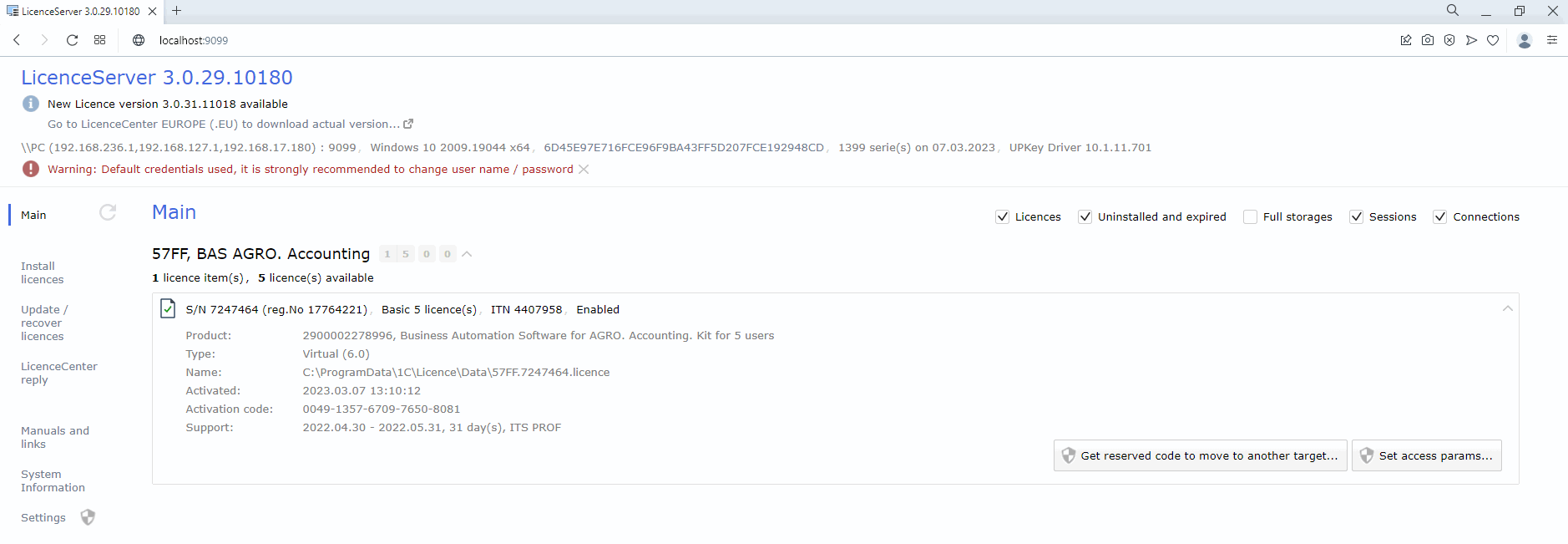
2. Натиснути «Деактивувати / Отримати резервний код», щоб перейти в режим деактивації:
З міркувань безпеки ця операція за замовчуванням вимагає авторизації, тому буде запрошено ім'я користувача та пароль.
За промовчанням використовуються ім'я користувача admin та пароль admin.
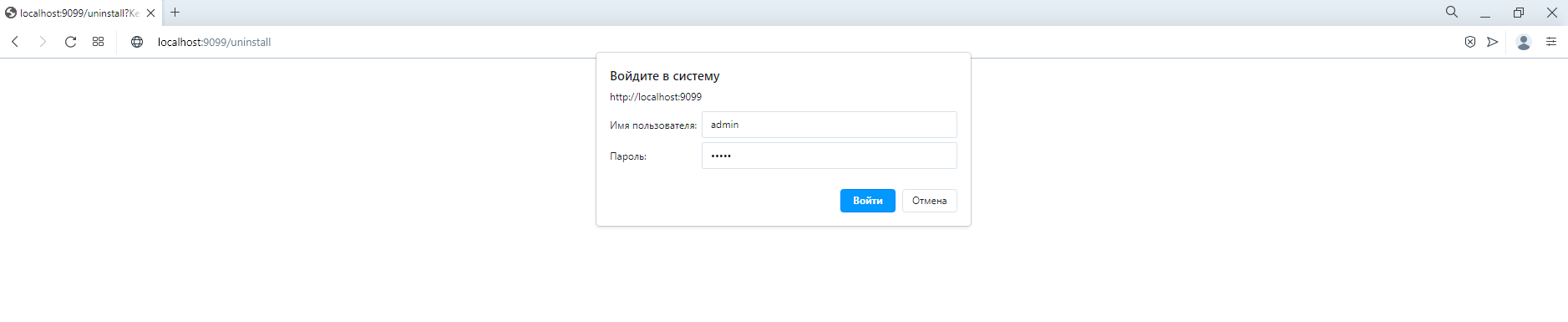
З міркувань безпеки рекомендується не відключати авторизацію та змінити ім'я користувача та пароль за замовчуванням.
3. У разі успішної авторизації відкриється вікно деактивації:
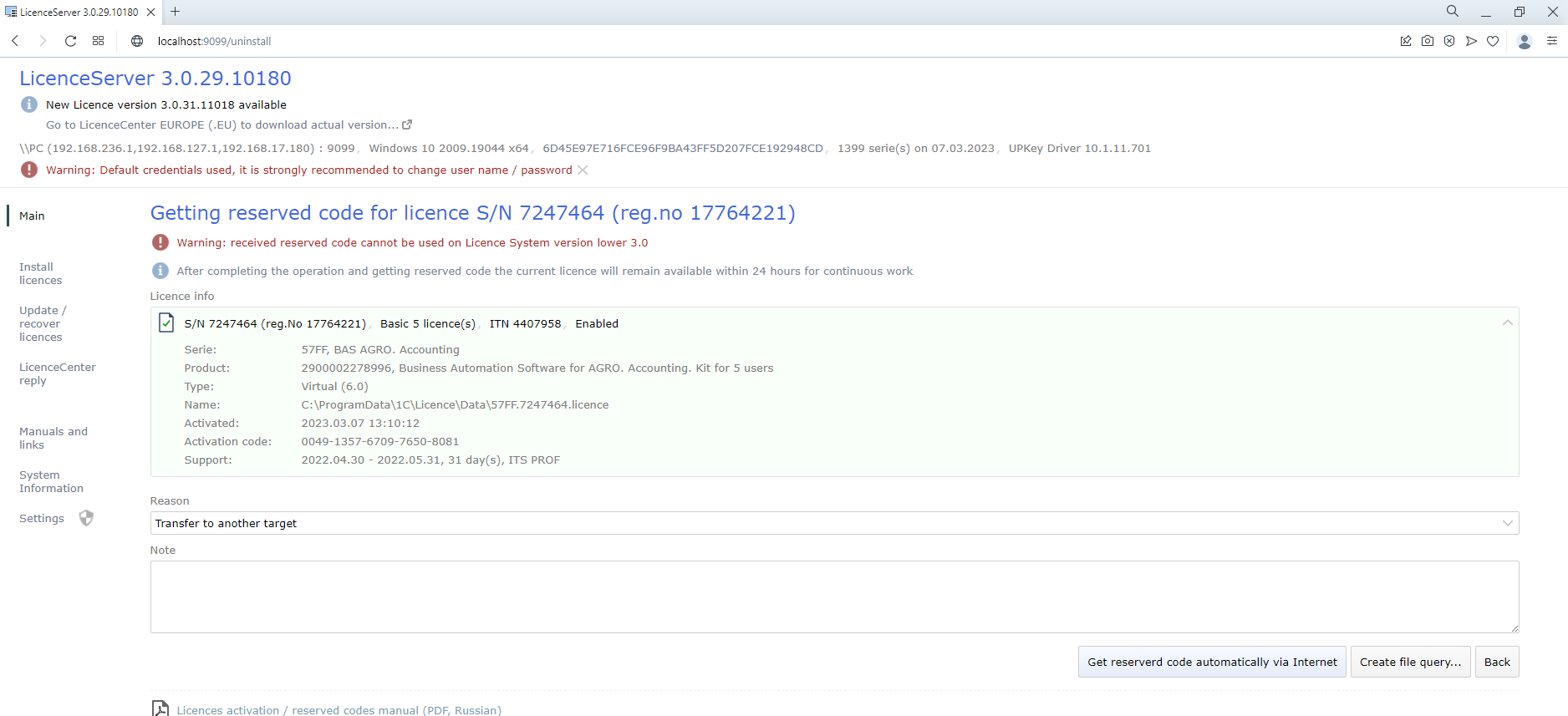
4. За наявності Інтернету натиснути «Деактивувати / Отримати резервний код автоматично через Інтернет» - запит до Центру Ліцензування буде виконано автоматично та в разі успіху буде відображено стан деактивованого ключа та отриманий резервний код:
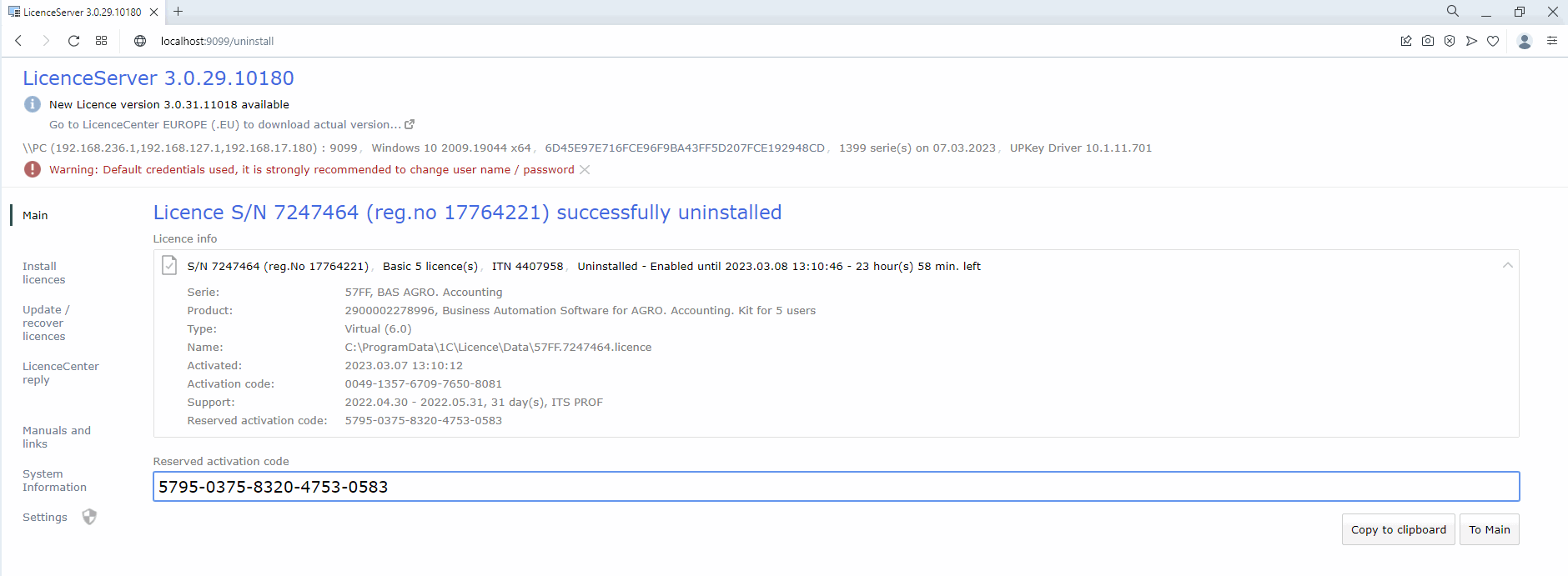
У випадку, якщо деактивований ключ був доступний, він збереже свою працездатність протягом 24 годин, щоб було достатньо часу на виконання установки отриманого резервного коду в новому місці.
5. Отриманий резервний код активації можна використовувати для встановлення на новому місці, наприклад, на апаратному носії (неактивованому ключі), для чого необхідно перейти до розділу «Встановлення ліцензій»:
За допомогою файлового запиту
За відсутності Інтернету деактивацію (отримання резервного коду), аналогічно до установки, можна виконати за допомогою файлового запиту. Для цього необхідно:
Виконати кроки 1 – 4 аналогічно автоматичній деактивації. Для формування запиту у вікні деактивації (крок 4) необхідно натиснути «Створити файловий запит…»:
Аналогічно встановлення ліцензій (див. вище), отриманий запит необхідно надіслати до Центру Ліцензування електронною поштою на адресу
У разі успішної обробки запиту до Центру Ліцензування буде надіслано відповідний файл відповіді, який необхідно встановити у розділі «Відповідь із Центру Ліцензування».
За запитом в Центр Ліцензування
У разі неможливості автоматичного отримання резервних кодів (наприклад, при фізичному пошкодженні комп'ютера) необхідно надіслати електронною поштою на адресу
- Причину, з якої необхідний резервний код
- Використаний код активації
- Реєстраційний номер продукту
- Організацію, на яку зареєстрований продукт (найменування, ІПН/КПП)
Обробка запитів електронною поштою здійснюється з 10.00 до 18.00 за київським часом у робочі дні (за розпорядком українських підприємств).
Перенесення ліцензії з комп'ютера на апаратний носій
У разі необхідності перенесення вже встановленого на комп'ютері програмного ключа на апаратний носій (неактивований апаратний ключ) необхідно:
- Отримати в консолі сервера СЛК резервний код для програмного ключа, який потрібно перенести на апаратний носій (див. отримання резервних кодів)
- Підключити апаратний носій до комп'ютера, де працює сервер СЛК
- Виконати встановлення отриманого резервного коду на підключеному носії (див. встановлення ліцензій)
Звільнення апаратного носія, що використовується
У разі необхідності звільнення апаратного носія, що використовується, для встановлення в ньому іншого ключа необхідно в консолі сервера СЛК отримати резервний код для встановленого на цьому носії програмного ключа (див. отримання резервних кодів).
Після чого апаратний носій стає доступним для повторного використання.
Параметри прив'язки до комп'ютера
У разі прив'язки до комп'ютера програмний ключ є файлом на жорсткому диску, сформований на підставі наступних параметрів комп'ютера, де встановлено сервер СЛК:
- Жорсткий диск, на якому встановлена операційна система
- Материнська плата
- Процесор
У разі зміни цих параметрів програмний ключ може стати непрацездатним. Для відновлення працездатності буде потрібно повторне встановлення, для чого можливе отримання обмеженої кількості резервних кодів активації.
Хоча програмний ключ безпосередньо залежить від версії операційної системи (ОС), проте доступом до устаткування його формування здійснюється, зокрема, і засобами ОС. Тому при перевстановленні ОС працездатність ключа зберігається, а при оновленні на новішу (наприклад, з Windows XP на Windows 7, або Windows 7 на Windows 8.1 / Windows 10) ключ також може стати непрацездатним.
Відповідно, зміна наступних параметрів не впливає на працездатність програмного ключа:
- Додавання / видалення оперативної пам'яті
- Додавання/видалення мережних адаптерів
- Додавання жорстких дисків або змінення розмірів розділів
- Збільшення кількості ядер процесора за збереження його типу
Розташування файлів програмних ключів
У разі прив'язки до комп'ютера програмні ключі являють собою файли з розширенням .licence (або .vkey для попередніх версій СЛК), розташовані в наступних папках:
Для ОС Windows
%ProgramData%\1C\Licence\Data\
де %ProgramData% - системна папка загальних налаштувань. Наприклад, для Windows Vista і вище це може бути:
C:\Program Data\
Для ОС Linux
/var/1C/licence/data/


- BAS Бухгалтерія
- BAS Малий бізнес
- BAS Комплексне управління підприємством
- BAS Зарплата та управління персоналом
- BAS ERP
- BAS Управління торгівлею
- BAS Роздрібна торгівля
- BAS Управління автотранспортом
- BAS Комплексне управління паливним підприємством
- BAS. Модуль обліку акцизного палива
- BAS Будівництво. Бухгалтерія
- BAS Облік в ОСББ та керуючих компаніях
- Бухгалтерія для неприбуткових організацій
- BAS Документообіг КОРП
- BAS АГРО. Бухгалтерія
- BAS АГРО. Комплексне управління підприємством
- BAS АГРО. ERP
- BAS АГРО. Бухгалтерія елеватора, млина і комбікормового заводу
- ІН-АГРО: Система контролю руху продукції
- ІН-АГРО: Тік
- ІН-АГРО: Оперативний транспорт
- ІН-АГРО: Оперативний склад
- ІН-АГРО: Бюджетування
- ІН-АГРО: Помічник агронома
- ІН-АГРО: Техніко-економічне планування
- ІН-АГРО: Управління торгівлею зерном (Зернотрейдер)